Docker Compose で複数のコンテナをまとめて動かす
◢ この記事は以下の言語でも利用できます: English
前回のおさらい
前回は、EmDash を公式の Dockerfile からビルドして、こう起こしました。
❯ docker volume create emdash-data
emdash-data
❯ docker volume create emdash-uploads
emdash-uploads
❯ docker run -d --name emdash -p 4321:4321 -e EMDASH_ENCRYPTION_KEY=emdash_enc_v1_... \
    -v emdash-data:/app/data -v emdash-uploads:/app/uploads emdash
88254b6d6c18065376170dd50289e3b110739f69ccf369048dd64835c9ff4193動きはしますが、この 1 行を毎回打つ人はいません。どこかにメモしておき、コピーして貼ることになります。そしてデータベースを別のコンテナに分けたくなった瞬間、docker run が 2 本、ネットワークを作る 1 本、起こす順番の約束、と覚えることが一気に増えます。
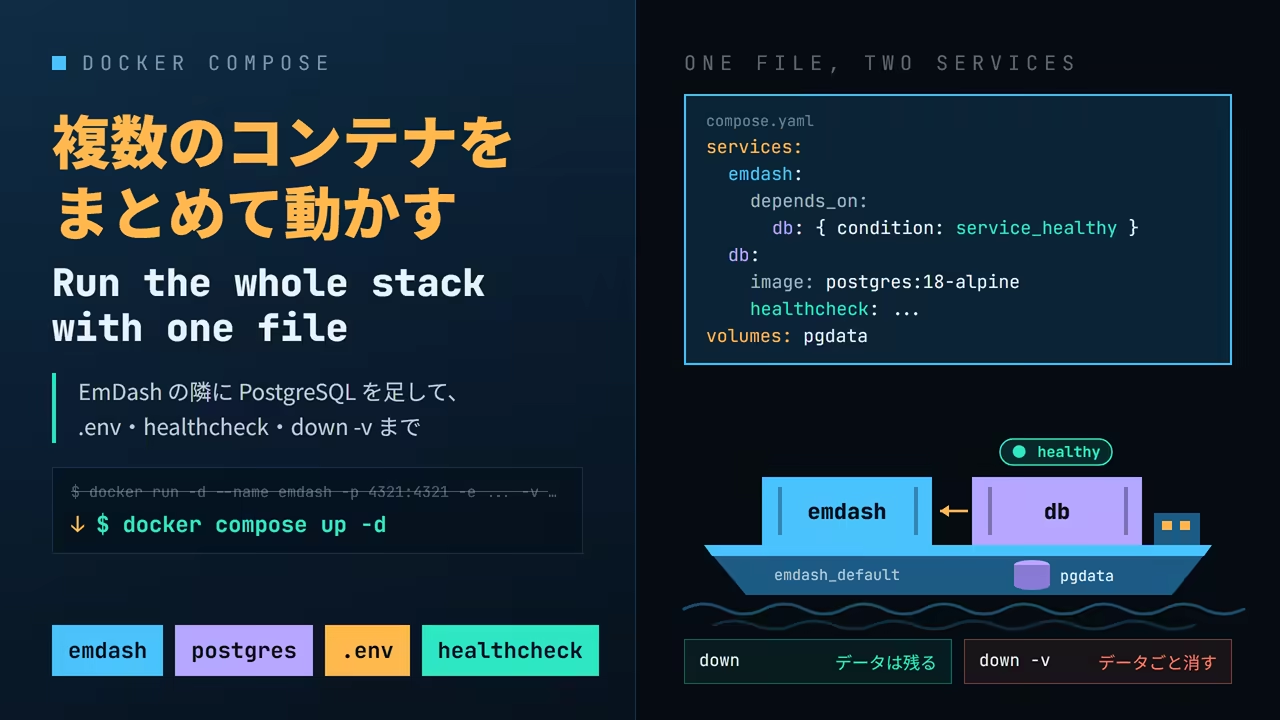
それを 1 つの設定ファイルに書いておき、docker compose up の 1 コマンドでまとめて動かすのが Docker Compose です。今回は、EmDash のリポジトリに同梱されている compose.yaml から始めて、前回の docker run を置き換え、そこに PostgreSQL を足して 2 つのコンテナを動かします。
この記事は Docker Desktop(Engine 29.8.0、Compose v5.5.1)で確かめています。Compose は Docker Desktop に最初から入っていて、docker compose というサブコマンドとして使えます。
compose.yaml を読む
EmDash のリポジトリの直下に、compose.yaml があります。
services:
  emdash:
    build: .
    ports:
      - "4321:4321"
    volumes:
      - emdash-data:/app/data
      - emdash-uploads:/app/uploads
    restart: unless-stopped

volumes:
  emdash-data:
  emdash-uploads:
services の下に並ぶのが、起こすコンテナの設計図です。ここでは emdash という名前のサービスが 1 つだけあります。前回の docker run と並べると、ほとんど 1 対 1 で対応しています。
docker run / docker volume | compose.yaml |
|---|---|
docker build -t emdash . してから emdash を起こす | build: .(up のときにビルドする) |
-p 4321:4321 | ports: ["4321:4321"] |
-e KEY=value | environment: |
-v emdash-data:/app/data | volumes:(サービスの下) |
docker volume create emdash-data | volumes:(トップレベル) |
--restart unless-stopped | restart: unless-stopped |
--name emdash | サービス名 emdash(コンテナ名は Compose が付ける。後述) |
-d | docker compose up -d |
restart: unless-stopped は、前回使わなかったオプションです。コンテナが落ちたときや Docker 自体が再起動したときに、エンジンがコンテナを起こし直してくれます。ただし自分で stop したものは起こしません。これが後で効いてきます。
起こす
compose.yaml のあるディレクトリで docker compose up -d を打ちます。-d は docker run -d と同じで、裏で動かすという意味です。
❯ docker compose up -d
 Image emdash-emdash Building
...
#19 [deps 10/10] RUN pnpm install --frozen-lockfile
#19 CACHED
#20 [build 1/8] COPY . .
#20 DONE 210.3s
...
#23 [build 4/8] RUN pnpm build && pnpm --filter @emdash-cms/template-blog build
#23 DONE 982.7s
#24 [build 5/8] RUN NODE_OPTIONS=--max-old-space-size=4096 pnpm --filter @emdash-cms/template-blog deploy /deploy --prod --legacy
#24 DONE 157.6s
...
 Image emdash-emdash Built
 Network emdash_default Creating
 Volume emdash_emdash-uploads Creating
 Volume emdash_emdash-data Creating
 Volume emdash_emdash-data Created
 Volume emdash_emdash-uploads Created
 Network emdash_default Created
 Container emdash-emdash-1 Creating
 Container emdash-emdash-1 Created
 Container emdash-emdash-1 Starting
Container emdash-emdash-1 Startedbuild: . があるので、まずイメージをビルドしています。中身は前回の docker build そのもので、[deps 10/10] の pnpm install は CACHED です。イメージの名前は違っても、ビルドキャッシュは同じエンジンの中で共有されています。それでも COPY . . から下はやり直しになり、全体で 27 分半かかりました。
ビルドが終わると、ネットワーク、ボリューム、コンテナの順に作って起こしています。どれも docker run のときには自分で名前を付けていたものですが、ここでは Compose が名前を付けています。docker compose ps と docker compose logs で見ます。
❯ docker compose ps
NAME              IMAGE           COMMAND                   SERVICE   CREATED          STATUS          PORTS
emdash-emdash-1   emdash-emdash   "docker-entrypoint.s…"   emdash    33 seconds ago   Up 29 seconds   0.0.0.0:4321->4321/tcp, [::]:4321->4321/tcp
❯ docker compose logs
emdash-1  | 22:26:18 [@astrojs/node] Server listening on
emdash-1  |   local: http://localhost:4321
emdash-1 | network: http://172.18.0.2:4321docker ps や docker logs と同じものですが、compose.yaml に書いたサービスだけが対象です。logs の各行の頭には、どのサービスの出力かが付きます。サービスが増えたときに、全部のログを 1 か所で見られるのが便利です。
network: のアドレスが、前回の 172.17.0.2 から 172.18.0.2 に変わっています。Compose は、プロジェクトごとに専用のネットワーク(emdash_default)を作って、そこにコンテナを繋ぐからです。これが後で PostgreSQL を足すときに効いてきます。
前回の記事が消えている
では、前回書いた記事を開きます。
❯ curl -s -o /dev/null -w '%{http_code}\n' http://localhost:4321/posts/hello-from-a-container
302
❯ curl -s -o /dev/null -w '%{http_code} %{redirect_url}\n' http://localhost:4321/_emdash/admin/
302 http://localhost:4321/_emdash/admin/setup記事は無く、管理画面はセットアップウィザードに転送されます。つまり、まっさらな EmDash です。前回の記事もアカウントも、emdash-data ボリュームの中にあるはずでした。ボリュームの一覧を見ると、理由が分かります。
❯ docker volume ls
DRIVER    VOLUME NAME
local     emdash-data
local     emdash-uploads
local     emdash_emdash-data
local emdash_emdash-uploadsemdash_emdash-data という、新しい空のボリュームができています。Compose は、compose.yaml に書いた名前の頭にプロジェクト名を付けて、ボリュームやネットワークを作ります。プロジェクト名は、既定では compose.yaml のあるディレクトリの名前で、ここでは emdash です。さっきの出力に並んでいた名前は、全部このルールで説明がつきます。
| もの | compose.yaml での名前 | 実際の名前 |
|---|---|---|
| イメージ | emdash(サービス) | emdash-emdash |
| コンテナ | emdash(サービス) | emdash-emdash-1 |
| ネットワーク | (書いていない) | emdash_default |
| ボリューム | emdash-data | emdash_emdash-data |
プロジェクト名で区切るのは、同じマシンで別々のプロジェクトを動かしたときに、db や data のようなありふれた名前がぶつからないようにするためです。ありがたい仕組みですが、docker run で作った既存のボリュームを使うつもりで書くと、今回のように黙って空のボリュームを新しく作ります。エラーも警告も出ません。
既存のボリュームを使う
compose.yaml の外で作ったボリュームを使うときは、external: true を付けます。「これは Compose が作るものではない。この名前のものがすでにある」という宣言です。
 volumes:
   emdash-data:
+    external: true
   emdash-uploads:
+    external: true
いったん docker compose down でコンテナを消してから、起こし直します。
❯ docker compose down
 Container emdash-emdash-1 Stopping
 Container emdash-emdash-1 Stopped
 Container emdash-emdash-1 Removing
 Container emdash-emdash-1 Removed
 Network emdash_default Removing
 Network emdash_default Removed
❯ docker compose up -d
time="2026-09-24T07:27:37+09:00" level=warning msg="volume \"emdash_emdash-data\" carries the compose label \"emdash-data\" but does not match the compose file (using \"emdash-data\"); it is left untouched — remove it manually if it is no longer needed"
time="2026-09-24T07:27:37+09:00" level=warning msg="volume \"emdash_emdash-uploads\" carries the compose label \"emdash-uploads\" but does not match the compose file (using \"emdash-uploads\"); it is left untouched — remove it manually if it is no longer needed"
 Network emdash_default Creating
 Network emdash_default Created
 Container emdash-emdash-1 Creating
 Container emdash-emdash-1 Created
 Container emdash-emdash-1 Starting
 Container emdash-emdash-1 Started
❯ curl -s -o /dev/null -w '%{http_code}\n' http://localhost:4321/posts/hello-from-a-container
200今度はビルドが無く、3.3 秒で起きました。イメージはもうあるからです。そして前回の記事が 200 で返ってきます。管理画面も、セットアップではなくログイン画面に転送されるようになりました。
警告は、さっき間違って作った emdash_emdash-* の 2 つについてです。「もう compose.yaml のどれとも合わないが、触らずに残しておく。要らないなら自分で消してくれ」と言っています。中身は空なので、消します。
❯ docker volume rm emdash_emdash-data emdash_emdash-uploads
emdash_emdash-data
emdash_emdash-uploads秘密は .env に置く
前回の docker run には -e EMDASH_ENCRYPTION_KEY=... がありましたが、同梱の compose.yaml にはありません。無くても EmDash は動きますが、プラグインの秘密情報を保存しようとした時点で失敗します。
鍵を作るのに、前回は docker run --rm emdash ... でイメージの中の CLI を呼びました。Compose にも同じものがあり、docker compose run --rm サービス名 コマンド です。サービスの設定(イメージ、ボリューム、ネットワーク)をそのまま使って、使い捨てのコンテナを 1 つ起こします。
❯ docker compose run --rm emdash node_modules/.bin/emdash secrets generate
 Container emdash-emdash-run-a1715c69eafa Creating
 Container emdash-emdash-run-a1715c69eafa Created
emdash_enc_v1_...

EmDash encryption key generated.

Set EMDASH_ENCRYPTION_KEY in your environment.
For Cloudflare deployments, push it to your Worker's secrets.
For Node deployments, add it to your process environment or .env file.

Keep this value secret. Losing it means losing every secret encrypted with it.この鍵を compose.yaml に直接書くと、compose.yaml をコミットした瞬間に鍵もリポジトリに入ります。そこで、compose.yaml と同じディレクトリに .env というファイルを作り、そちらに置きます。
EMDASH_ENCRYPTION_KEY=emdash_enc_v1_...compose.yaml には、値の代わりに ${変数名} と書きます。
services:
  emdash:
    environment:
      EMDASH_ENCRYPTION_KEY: ${EMDASH_ENCRYPTION_KEY}
Compose は、compose.yaml を読むときに同じディレクトリの .env も読んで、${...} を置き換えます。置き換えた結果は docker compose config で見られます。
❯ docker compose config
...
    environment:
      EMDASH_ENCRYPTION_KEY: emdash_enc_v1_...
...ここでは伏せましたが、実際には鍵がそのまま表示されます。config の出力を Issue やチャットに貼るときは気をつけてください。
up -d し直すと、Compose は compose.yaml が変わったサービスだけを作り直します。
❯ docker compose up -d
 Container emdash-emdash-1 Recreate
 Container emdash-emdash-1 Recreated
 Container emdash-emdash-1 Starting
Container emdash-emdash-1 StartedEmDash のリポジトリの .gitignore には、最初から .env が入っています。
PostgreSQL を足す
ここからが Compose の本領です。EmDash は SQLite で動いていますが、PostgreSQL にも対応しています。データベースを別のコンテナに分けて、2 つのコンテナをまとめて動かします。
まず、EmDash 側の設定を PostgreSQL に切り替えます。ブログのテンプレートの astro.config.mjs を、EmDash のドキュメントの例のとおりに書き換えます。
-import { sqlite } from "emdash/db";
+import { postgres } from "emdash/db";
...
-			database: sqlite({ url: "file:./data.db" }),
+			database: postgres({ connectionString: process.env.DATABASE_URL }),
compose.yaml には、db というサービスを足します。イメージは第 1 回で使った postgres:18-alpine です。
services:
  emdash:
    build: .
    ports:
      - "4321:4321"
    environment:
      EMDASH_ENCRYPTION_KEY: ${EMDASH_ENCRYPTION_KEY}
      DATABASE_URL: postgres://emdash:${POSTGRES_PASSWORD}@db:5432/emdash
    volumes:
      - emdash-uploads:/app/uploads
    depends_on:
      - db
    restart: unless-stopped

  db:
    image: postgres:18-alpine
    environment:
      POSTGRES_USER: emdash
      POSTGRES_PASSWORD: ${POSTGRES_PASSWORD}
      POSTGRES_DB: emdash
    volumes:
      - pgdata:/var/lib/postgresql

volumes:
  emdash-uploads:
    external: true
  pgdata:
ポイントは 3 つです。
DATABASE_URLのホスト名がdbです。Compose が作ったネットワークの中では、サービス名がそのままホスト名になります。IP アドレスを調べて書く必要はありませんdbにはportsがありません。PostgreSQL に話しかけるのは同じネットワークの EmDash だけなので、ホストに公開する必要が無いからですdepends_on: [db]で、「emdashはdbの後に起こす」と書いています
PostgreSQL のパスワードも .env に 1 行足します。pgdata ボリュームは external にしていないので、Compose が emdash_pgdata という名前で作ります。
設定ファイルを書き換えたので、イメージを作り直します。up は、イメージがすでにあればビルドしないので、--build を付けます。
❯ docker compose up -d --build
...
#19 [deps 10/10] RUN pnpm install --frozen-lockfile
#19 DONE 215.7s
...
 Image emdash-emdash Built
 Network emdash_default Creating
 Volume emdash_pgdata Creating
 Volume emdash_pgdata Created
 Network emdash_default Created
 Container emdash-db-1 Creating
 Container emdash-db-1 Created
 Container emdash-emdash-1 Creating
 Container emdash-emdash-1 Created
 Container emdash-db-1 Starting
 Container emdash-db-1 Started
 Container emdash-emdash-1 Starting
 Container emdash-emdash-1 Started
❯ docker compose ps
NAME              IMAGE                COMMAND                   SERVICE   CREATED          STATUS          PORTS
emdash-db-1       postgres:18-alpine   "docker-entrypoint.s…"   db        32 seconds ago   Up 30 seconds   5432/tcp
emdash-emdash-1 emdash-emdash "docker-entrypoint.s…" emdash 30 seconds ago Up 29 seconds 0.0.0.0:4321->4321/tcp, [::]:4321->4321/tcp前回の話がそのまま出ています。書き換えた astro.config.mjs は templates/ の下にあり、deps ステージが COPY templates/ templates/ でコピーするファイルです。だから今回は pnpm install が CACHED にならず、3 分半かけてやり直しました。
db が先に、emdash が後に起きています。depends_on の順番です。db の PORTS は 5432/tcp だけで、-> がありません。ホストには公開されていないということです。
2 つとも Up です。ところが、ページを開くと 500 が返ってきます。ここから 2 つの罠を踏みました。
pg が見つからない
❯ docker compose logs emdash
...
emdash-1 | 22:48:15 [ERROR] Error [ERR_MODULE_NOT_FOUND]: Cannot find package 'pg' imported from /app/dist/server/chunks/dialect_CjqOFQB3.mjspg は、Node から PostgreSQL に繋ぐためのパッケージです。EmDash の依存には入っているので、イメージの中にあるはずです。docker exec の Compose 版である docker compose exec で、コンテナの中を見ます。コンテナ名ではなく、サービス名で指定します。まず node_modules の直下を一覧して pg を探すと、こうでした。
@astrojs @emdash-cms astro emdash kysely react react-dom
ls: cannot access 'node_modules/pg': No such file or directory
直下には無く、pnpm の置き場所である node_modules/.pnpm/node_modules/ の奥にはあります。そして直下の kysely は、その奥へのリンクでした。
❯ docker compose exec emdash sh -c 'ls -d node_modules/.pnpm/node_modules/pg node_modules/.pnpm/node_modules/kysely; readlink node_modules/kysely'
node_modules/.pnpm/node_modules/kysely
node_modules/.pnpm/node_modules/pg
/app/node_modules/.pnpm/node_modules/kyselyNode はビルド済みのサーバーから pg を名前で探すので、node_modules の直下に無いと見つけられません。前回読んだ Dockerfile の実行用ステージには、同じ理由で kysely だけをリンクする行がすでにあり、pg はそこから漏れていました。SQLite のままなら pg を使わないので、誰も気付かなかったわけです。
直し方は、その行に pg も足すことです。
 RUN mkdir -p data uploads \
-    && ln -s /app/node_modules/.pnpm/node_modules/kysely /app/node_modules/kysely
+    && ln -s /app/node_modules/.pnpm/node_modules/kysely /app/node_modules/kysely \
+    && ln -s /app/node_modules/.pnpm/node_modules/pg /app/node_modules/pg
この修正は PR #3406 として送ってあります。レビューで、libSQL 用のドライバーも同じ理由で見つからないと指摘されたので、PR ではそちらのリンクも足しています。
DATABASE_URL が読まれない
pg が見つかると、今度はこうなりました。
❯ docker compose logs emdash
...
emdash-1 | 22:49:26 [ERROR] Error: connect ECONNREFUSED 127.0.0.1:5432127.0.0.1 は、コンテナ自身です。DATABASE_URL に db と書いたのに、そこを見ていません。環境変数はちゃんと入っています(パスワードは sed で伏せています)。
❯ docker compose exec emdash sh -c 'printenv DATABASE_URL | sed "s#//emdash:[^@]*@#//emdash:***@#"'
postgres://emdash:***@db:5432/emdash原因は、ビルドしたサーバーの中にありました。
❯ docker compose exec emdash sh -c 'grep -n -A8 "\"database\": {" dist/server/chunks/config_B4S-UmlO.mjs'
3:	"database": {
4-		"entrypoint": "emdash/db/postgres",
5-		"config": {},
6-		"type": "postgres",
..."config": {} です。astro.config.mjs の process.env.DATABASE_URL は、コンテナを起こしたときではなく、イメージをビルドしたときに評価されて、その結果がサーバーに焼き込まれます。ビルド中の DATABASE_URL は空なので、焼き込まれた設定も空です。コンテナに何を渡しても読まれません。
設定が空のとき、pg は PGHOST、PGUSER、PGPASSWORD、PGDATABASE という環境変数を見に行きます(PostgreSQL のクライアントに共通の決まりです)。こちらは実行時に読まれるので、compose.yaml の環境変数をそちらに書き換えれば、ビルドし直さずに済みます。
     environment:
       EMDASH_ENCRYPTION_KEY: ${EMDASH_ENCRYPTION_KEY}
-      DATABASE_URL: postgres://emdash:${POSTGRES_PASSWORD}@db:5432/emdash
+      PGHOST: db
+      PGUSER: emdash
+      PGPASSWORD: ${POSTGRES_PASSWORD}
+      PGDATABASE: emdash
Dockerfile を直したので、--build でイメージを作り直して起こします。compose.yaml の環境変数も変わっているので、emdash は作り直し(Recreate)になります。
❯ docker compose up -d --build
...
#30 [stage-3 4/4] RUN mkdir -p data uploads     && ln -s /app/node_modules/.pnpm/node_modules/kysely /app/node_modules/kysely     && ln -s /app/node_modules/.pnpm/node_modules/pg /app/node_modules/pg
#30 DONE 1.3s
...
 Image emdash-emdash Built
 Container emdash-emdash-1 Recreate
 Container emdash-emdash-1 Recreated
 Container emdash-db-1 Starting
 Container emdash-db-1 Started
 Container emdash-emdash-1 Starting
Container emdash-emdash-1 Startedこれで、やっと動きました。
❯ curl -s -o /dev/null -w '%{http_code} %{redirect_url}\n' http://localhost:4321/_emdash/admin/
302 http://localhost:4321/_emdash/admin/setup
❯ docker compose exec db psql -U emdash -c "\dt"
                           List of tables
 Schema |                   Name                   | Type  | Owner
--------+------------------------------------------+-------+--------
 public | _emdash_404_log                          | table | emdash
 public | _emdash_api_tokens                       | table | emdash
 public | _emdash_authorization_codes              | table | emdash
...EmDash が PostgreSQL の中に 61 個のテーブルを作っています。docker compose exec db psql で、db コンテナの中の psql をそのまま使えます。ホストに PostgreSQL のクライアントを入れる必要はありません。
起こしただけでは、まだ使えない
動いたところで、データベースを空にして起こし直してみます。docker compose down -v は、コンテナと一緒にボリュームも消します(後で詳しく見ます)。
❯ docker compose down -v
 Container emdash-emdash-1 Stopping
 Container emdash-emdash-1 Stopped
 Container emdash-emdash-1 Removing
 Container emdash-emdash-1 Removed
 Container emdash-db-1 Stopping
 Container emdash-db-1 Stopped
 Container emdash-db-1 Removing
 Container emdash-db-1 Removed
 Volume emdash_pgdata Removing
 Network emdash_default Removing
 Volume emdash_pgdata Removed
 Network emdash_default Removed
❯ docker compose up -d
 Network emdash_default Creating
 Volume emdash_pgdata Creating
 Volume emdash_pgdata Created
 Network emdash_default Created
 Container emdash-db-1 Creating
 Container emdash-db-1 Created
 Container emdash-emdash-1 Creating
 Container emdash-emdash-1 Created
 Container emdash-db-1 Starting
 Container emdash-db-1 Started
 Container emdash-emdash-1 Starting
Container emdash-emdash-1 StartedVolume emdash_pgdata Removed でデータベースが消え、up で空のボリュームが新しく作られています。db の後に emdash が起きていて、順番は守られています。ところが、ログにはエラーが並びました。docker compose logs --timestamps で時刻付きのログを出し、要所を時刻順に抜き出すとこうです。
db-1      | 2026-09-24T13:17:26.718167900Z The files belonging to this database system will be owned by user "postgres".
emdash-1  | 2026-09-24T13:17:28.192456500Z 13:17:28 [@astrojs/node] Server listening on
emdash-1  | 2026-09-24T13:17:29.941842900Z EmDash middleware error: Error: connect ECONNREFUSED 172.18.0.2:5432
emdash-1  | 2026-09-24T13:17:31.029192400Z EmDash middleware error: Error: Database initialization is backing off after a recent migration failure: connect ECONNREFUSED 172.18.0.2:5432
db-1      | 2026-09-24T13:17:31.959476600Z 2026-09-24 13:17:31.959 UTC [1] LOG:  database system is ready to accept connections
...
emdash-1 | 2026-09-24T13:18:05.968293800Z Auto-seeded default collections(db は初期化のあいだに一度、内部だけで起動して止まるので、実際には ready to accept connections が 2 回出ます。載せているのは本番の 2 回目です)
depends_on が待つのは、db のコンテナが起動するまでです。PostgreSQL が接続を受け付けるようになるまでではありません。空のボリュームから起こした PostgreSQL は、最初にデータベースを作る初期化に 5 秒ほどかかります。そのあいだに来たリクエストで EmDash は接続に失敗し、「直前に失敗したので少し待つ」状態に入りました。そこから backing off のエラーを 28 回出し、PostgreSQL の準備ができてから 34 秒後に、やっとデータベースを使い始めています。
しかもこのあいだ、curl で見た管理画面のステータスコードは 200 でした(正常なら、セットアップへの 302 です)。ステータスコードだけを見ていると、壊れていることに気付けません。
「コンテナが起動した」ではなく「使える状態になった」まで待たせるのが、healthcheck です。db に「使える状態かどうか」を確かめるコマンドを持たせ、emdash の depends_on で「db が healthy になってから起こす」と書きます。
     depends_on:
-      - db
+      db:
+        condition: service_healthy
     restart: unless-stopped

   db:
     image: postgres:18-alpine
     ...
+    healthcheck:
+      test: ["CMD", "pg_isready", "-U", "emdash"]
+      interval: 2s
+      retries: 15
pg_isready は PostgreSQL に付いてくるコマンドで、接続を受け付けているかどうかだけを確かめます。それを 2 秒ごとに、15 回まで試します。もう一度データベースを空にして起こします。今度は down でコンテナを消してから、down -v で残ったボリュームを消しました(down -v はコンテナが無くても、ボリュームだけを消します)。
❯ docker compose down
 Container emdash-emdash-1 Stopping
 Container emdash-emdash-1 Stopped
 Container emdash-emdash-1 Removing
 Container emdash-emdash-1 Removed
 Container emdash-db-1 Stopping
 Container emdash-db-1 Stopped
 Container emdash-db-1 Removing
 Container emdash-db-1 Removed
 Network emdash_default Removing
 Network emdash_default Removed
❯ docker compose down -v
 Volume emdash_pgdata Removing
 Volume emdash_pgdata Removed
❯ docker compose up -d
 Network emdash_default Creating
 Volume emdash_pgdata Creating
 Volume emdash_pgdata Created
 Network emdash_default Created
 Container emdash-db-1 Creating
 Container emdash-db-1 Created
 Container emdash-emdash-1 Creating
 Container emdash-emdash-1 Created
 Container emdash-db-1 Starting
 Container emdash-db-1 Started
 Container emdash-db-1 Waiting
 Container emdash-db-1 Healthy
 Container emdash-emdash-1 Starting
Container emdash-emdash-1 Startedup の出力に Waiting と Healthy の 2 行が増えました。今度は、emdash は PostgreSQL が接続を受け付けるようになってから起き、エラーは 1 つも出ませんでした。2 回の起動を、同じ時間軸に並べるとこうなります。
ボタンで起動のしかたを選び、スライダーで時刻を動かしてください。時刻は PostgreSQL が初期化を始めた瞬間を 0 秒とした実測値です。
- 1.47 s EmDash が待ち受けを始める
- 3.22 s 最初のリクエスト。DB に繋がらず失敗(ECONNREFUSED)
- 5.24 s PostgreSQL が接続を受け付け始める
- 39.25 s EmDash がやっと DB を使い始める。そのあいだ backing off のエラーが 28 回
22.25 秒: PostgreSQL は接続を受け付けている、EmDash は待ち受けている。リクエストの結果は「エラー画面」
記事を書いて、消す
データが本当に PostgreSQL に入っているかを、記事を 1 本書いて確かめます。
http://localhost:4321/_emdash/admin/ からセットアップウィザードを済ませたら、今回は管理画面ではなく、イメージの中の CLI から書いてみます。emdash login は、ブラウザで承認するデバイスフローでログインします。
❯ docker compose exec emdash node_modules/.bin/emdash login --url http://localhost:4321
◐ Connecting to http://localhost:4321...
(node:27) ExperimentalWarning: SQLite is an experimental feature and might change at any time
(Use `node --trace-warnings ...` to show where the warning was created)
✔ Connected to EmDash

ℹ Open your browser to:
  http://localhost:4321/_emdash/admin/device

ℹ Enter code: A74A-6BWW

◐ Waiting for authorization...
✔ Logged in as ... (admin)
ℹ Token saved to path:/app表示されたコードをブラウザで入力して承認すると、CLI がログインします。記事は emdash content create で作ります。本文は EmDash の形式(Portable Text)の JSON で渡します。
❯ docker compose exec emdash node_modules/.bin/emdash content create posts --slug hello-from-postgresql --data '{"title":"Hello from PostgreSQL","content":[{"_type":"block","style":"normal","_key":"b0","children":[{"_type":"span","_key":"s0","text":"This post was written through Docker Compose. Its data lives in PostgreSQL, in a volume."}]}]}'
{
  "id": "01M39XTRVAJCD7PBS8K6N1K7P4",
  "type": "posts",
  "slug": "hello-from-postgresql",
  "status": "published",
...
❯ curl -s -o /dev/null -w '%{http_code}\n' http://localhost:4321/posts/hello-from-postgresql
200down はデータを残す
docker compose down は、コンテナとネットワークを消します。
❯ docker compose down
 Container emdash-emdash-1 Stopping
 Container emdash-emdash-1 Stopped
 Container emdash-emdash-1 Removing
 Container emdash-emdash-1 Removed
 Container emdash-db-1 Stopping
 Container emdash-db-1 Stopped
 Container emdash-db-1 Removing
 Container emdash-db-1 Removed
 Network emdash_default Removing
 Network emdash_default Removed
❯ docker compose up -d
 Network emdash_default Creating
 Network emdash_default Created
 Container emdash-db-1 Creating
 Container emdash-db-1 Created
 Container emdash-emdash-1 Creating
 Container emdash-emdash-1 Created
 Container emdash-db-1 Starting
 Container emdash-db-1 Started
 Container emdash-db-1 Waiting
 Container emdash-db-1 Healthy
 Container emdash-emdash-1 Starting
 Container emdash-emdash-1 Started
❯ curl -s -o /dev/null -w '%{http_code}\n' http://localhost:4321/posts/hello-from-postgresql
200止める順番が、起こす順番の逆になっています。emdash を先に止めてから db を止めるので、使っている途中でデータベースが消えることはありません。起こし直すときは Volume の行がありません。ボリュームは残っていて、作る必要が無かったからです。記事もそのまま 200 で出ています。コンテナは消えても、データは emdash_pgdata ボリュームにあるからです。
down -v はデータごと消す
-v を付けると、ボリュームも消します。
❯ docker compose down -v
 Container emdash-emdash-1 Stopping
 Container emdash-emdash-1 Stopped
 Container emdash-emdash-1 Removing
 Container emdash-emdash-1 Removed
 Container emdash-db-1 Stopping
 Container emdash-db-1 Stopped
 Container emdash-db-1 Removing
 Container emdash-db-1 Removed
 Volume emdash_pgdata Removing
 Network emdash_default Removing
 Volume emdash_pgdata Removed
 Network emdash_default Removed
❯ docker volume ls
DRIVER    VOLUME NAME
local     emdash-data
local     emdash-uploads
❯ docker compose up -d
 Network emdash_default Creating
 Volume emdash_pgdata Creating
 Volume emdash_pgdata Created
 Network emdash_default Created
 Container emdash-db-1 Creating
 Container emdash-db-1 Created
 Container emdash-emdash-1 Creating
 Container emdash-emdash-1 Created
 Container emdash-db-1 Starting
 Container emdash-db-1 Started
 Container emdash-db-1 Waiting
 Container emdash-db-1 Healthy
 Container emdash-emdash-1 Starting
 Container emdash-emdash-1 Started
❯ curl -s -o /dev/null -w '%{http_code}\n' http://localhost:4321/posts/hello-from-postgresql
302今度は up が Volume emdash_pgdata Creating から始まり、空のボリュームを作り直しています。記事は消え、EmDash はまたセットアップからやり直しです。ec_posts テーブルも 0 行でした。一方で、external: true にした emdash-data と emdash-uploads は残っています。Compose が作ったものは Compose が消し、Compose が作っていないものには手を出しません。 最初に external を付けたのは、この意味でも正解でした。
stop、start、down、down -v で何が残って何が消えるかを、実際の出力と一緒に触って確かめられるようにしました。
コマンドを押すと、プロジェクトの何が残って何が消えるかが変わります。下には、そのとき Compose が実際に出力した行が出ます。
- emdash-db-1Up
- emdash-emdash-1Up
- emdash_defaultネットワーク
- emdash_pgdataボリュームHello from PostgreSQL
- emdash-uploadsexternalボリューム
- emdash-emdashイメージ
2 つのコンテナが動いていて、emdash_pgdata に記事「Hello from PostgreSQL」がある
stop はコンテナを止めるだけで、start で続きから動きます。第 1 回の docker stop と docker rm の違いが、そのまま stop と down の違いです。そして down -v は、第 1 回の docker volume rm まで一度にやります。開発中にデータベースを作り直したいときには便利ですが、本番のデータがあるところで打つと取り返しがつきません。
Docker ごと再起動したとき
最後に、restart: unless-stopped の話です。同梱の compose.yaml では emdash にだけ付いていて、足した db には付けていませんでした。
イメージのビルド中に Docker Desktop が落ちて再起動したことがあり、そのあとの状態がこうでした。
❯ docker ps -a --format '{{.Names}} {{.Status}}' | grep emdash
emdash-emdash-1 Up 44 seconds
emdash-db-1 Exited (255) 46 seconds ago
emdash Exited (137) 3 days ago
emdash-check Exited (137) 4 days ago下の 2 つは前回の記事で使ったコンテナなので、ここでは関係ありません。restart の付いた emdash だけが起き直り、db は止まったままです。EmDash だけが動いていても、データベースが無ければ何もできません。db にも同じ 1 行を足します。
   db:
     image: postgres:18-alpine
+    restart: unless-stopped
up -d すると、設定の変わった db だけが作り直されます。
❯ docker compose up -d
 Container emdash-emdash-1 Running
 Container emdash-db-1 Recreate
 Container emdash-db-1 Recreated
 Container emdash-db-1 Starting
 Container emdash-db-1 Started
 Container emdash-db-1 Waiting
Container emdash-db-1 Healthyこの状態で Docker Desktop を再起動すると、今度は 2 つとも戻ってきました。
❯ docker compose ps -a
NAME              IMAGE                COMMAND                   SERVICE   CREATED         STATUS                   PORTS
emdash-db-1       postgres:18-alpine   "docker-entrypoint.s…"   db        5 minutes ago   Up 2 minutes (healthy)   5432/tcp
emdash-emdash-1   emdash-emdash        "docker-entrypoint.s…"   emdash    7 hours ago     Up 2 minutes             0.0.0.0:4321->4321/tcp, [::]:4321->4321/tcp
❯ for c in emdash-db-1 emdash-emdash-1; do docker inspect $c --format '{{.Name}} status={{.State.Status}} restarts={{.RestartCount}} started={{.State.StartedAt}} health={{if .State.Health}}{{.State.Health.Status}}{{end}}'; done
/emdash-db-1 status=running restarts=0 started=2026-09-24T22:01:51.1812861Z health=healthy
/emdash-emdash-1 status=running restarts=0 started=2026-09-24T22:01:51.1818878Z health=ここで起動時刻を見てください。2 つのコンテナは、0.6 ミリ秒差で同時に起きています。depends_on も healthcheck も待っていません。restart でコンテナを起こし直すのは Docker エンジンで、エンジンは compose.yaml の順番を知らないからです。
今回はそれでも問題は起きませんでした。データベースがすでにあるので PostgreSQL は 0.5 秒で準備でき、EmDash は最初のリクエストが来るまでデータベースに繋ぎに行かないからです。ただ、それは運が良かっただけで、Compose が守ってくれたわけではありません。healthcheck が効くのは docker compose up で起こしたときだけ、と覚えておいてください。
実際に踏んだ罠
EmDash の stop は、毎回強制終了になる
docker compose stop の後で ps -a を見ると、終了コードが 137 になっていました。PostgreSQL を足す前、EmDash だけを動かしていたときの記録です。
❯ docker compose stop
 Container emdash-emdash-1 Stopping
 Container emdash-emdash-1 Stopped
❯ docker compose ps -a
NAME              IMAGE           COMMAND                   SERVICE   CREATED          STATUS                      PORTS
emdash-emdash-1 emdash-emdash "docker-entrypoint.s…" emdash 19 seconds ago Exited (137) 1 second ago137 は 128 + 9 で、SIGKILL(強制終了)で殺されたという意味です。stop はまず SIGTERM(終了してください、というお願い)を送り、それで終わらなければ SIGKILL を送ります。試しに docker kill -s TERM emdash-emdash-1 で SIGTERM だけを送り、コンテナが止まるまでを測りました。
❯ s=$(date +%s%N); docker kill -s TERM emdash-emdash-1 >/dev/null; until [ "$(docker inspect emdash-emdash-1 --format '{{.State.Running}}')" = false ]; do sleep 0.2; done; echo "SIGTERM -> exit after $(( ($(date +%s%N)-s)/1000000 )) ms, code $(docker inspect emdash-emdash-1 --format '{{.State.ExitCode}}')"
SIGTERM -> exit after 74503 ms, code 13774 秒経っても止まらず、止まったのは、こちらが改めて docker stop したときでした。終了コードも 137 です。
ログの (node:1) が示すとおり、コンテナの中では Node が PID 1 で動いています。Linux では PID 1 のプロセスに届いたシグナルは、そのプロセスが自分で処理を書いていない限り無視されます。対照的に PostgreSQL は、SIGTERM を受けて received fast shutdown request とログに残し、きれいに止まっていました。
EmDash の場合、止まって困るのは書きかけのリクエストくらいで、データは PostgreSQL 側にあります。ただ、自分のアプリで同じことが起きていたら、stop のたびに後始末の処理が飛ばされていることになります。Compose には、PID 1 に小さな init プロセスを置く init: true という設定がありますが、この記事では試していません。
Git Bash がパスを書き換える
第 1 回で書いた罠を、docker compose exec でも踏みました。
❯ docker compose exec emdash ln -s /app/node_modules/.pnpm/node_modules/pg /app/node_modules/pg
ln: failed to create symbolic link 'C:/Program Files/Git/app/node_modules/pg': No such file or directorydocker compose になっても、引数を書き換えているのは Git Bash なので、同じく MSYS_NO_PATHCONV=1 で止まります。
よく使うコマンド
| コマンド | 何をするか |
|---|---|
docker compose up -d | 足りないものを作って、全部のサービスを裏で起こす。変わったサービスだけ作り直す |
docker compose up -d --build | イメージをビルドし直してから起こす |
docker compose ps / ps -a | このプロジェクトのコンテナの一覧 / 止まったものも含めて |
docker compose logs / logs -f SERVICE | 全サービスのログ / そのサービスのログを追いかける |
docker compose exec SERVICE CMD | 動いているサービスのコンテナでコマンドを実行する |
docker compose run --rm SERVICE CMD | サービスの設定で使い捨てのコンテナを起こして CMD を実行する |
docker compose stop / start | 止める / 起こし直す(コンテナは残る) |
docker compose down | コンテナとネットワークを消す(ボリュームは残る) |
docker compose down -v | ボリュームも消す(external のものは残る) |
docker compose config | .env を読み込んで置き換えた後の設定を表示する(秘密も表示される) |
まとめ
- Docker Compose は、
docker runの長い 1 行とボリュームやネットワークの準備をcompose.yamlに書き下ろして、docker compose upでまとめて動かすもの - Compose は名前の頭にプロジェクト名を付ける。
docker runで作った既存のボリュームを使うならexternal: true。書き忘れると、黙って空のボリュームができる - 秘密は
.envに置いて${VAR}で参照する。.gitignoreと.dockerignoreの両方に.envを書く - サービス名がそのままホスト名になる。データベースは
portsで公開しなくても、同じプロジェクトのコンテナからは繋がる depends_onが待つのはコンテナの起動まで。「使える」まで待たせるには healthcheck とcondition: service_healthydownはデータを残し、down -vはデータごと消すrestartで起こし直すのはエンジンで、depends_onの順番は守られないastro.config.mjsのprocess.envはビルドのときに焼き込まれる。コンテナに渡す環境変数が効くとは限らない
前回と今回で、EmDash の公式の Dockerfile に 2 本の PR を送ることになりました。どれも、誰かが実際にその構成でビルドして動かすまで、表に出なかった壊れ方です。動かない公式の設定を見つけたら、ログを読んで、どのコンテナから何が見えていないのかを辿れば、たいてい直せます。