コンテナと Docker 入門ガイド
◢ この記事は以下の言語でも利用できます: English
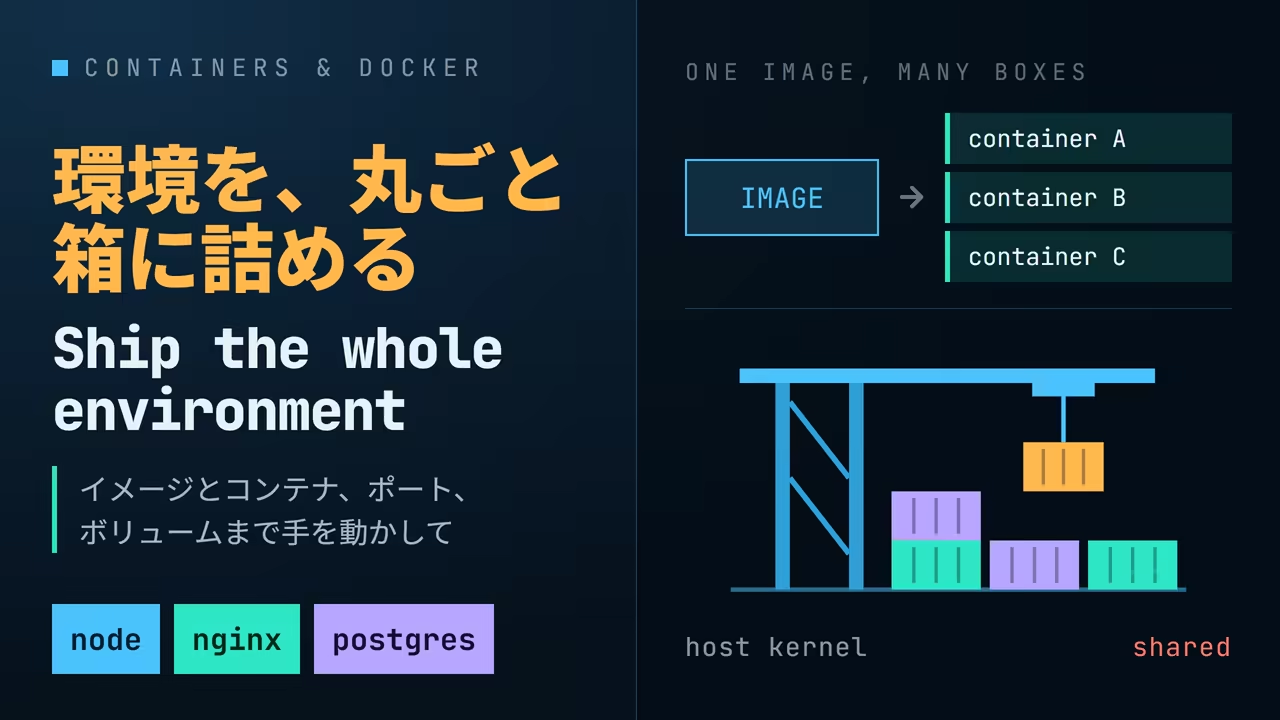
コンテナとは
mise の記事で、「ツールのバージョンが揃わない」問題を扱いました。mise は Node や Bun のようなツールの版を揃えてくれますが、揃えられるのはツールまでです。そのツールが依存する OS のライブラリ、設定ファイル、環境変数、ディレクトリの配置、起動時に必要なデータベース。「自分の環境では動く」の「環境」には、こうしたものが全部含まれています。
コンテナは、この「環境」を丸ごと 1 つの箱に詰めて、どこでも同じように起こせるようにする仕組みです。箱の中には OS のユーザーランド(Debian や Alpine のファイル一式)から、ランタイム、アプリのコード、設定まで入っています。箱の外にあるのはカーネルだけです。
仮想マシンとの違い
「OS ごと持ち運ぶ」と聞くと仮想マシンを思い浮かべますが、コンテナは仮想マシンではありません。仮想マシンは、ハードウェアを模倣した上にカーネルを含む OS を丸ごと起動します。コンテナは、ホストのカーネルをそのまま共有して、その上でプロセスを隔離して動かします。
だからコンテナは秒で起動しますし、ディスクもメモリも軽い。仮想マシンが 1 台数 GB のところ、コンテナのイメージは数十 MB から数百 MB です。この記事で使う Alpine Linux のイメージは 13 MB しかありません。
カーネルを共有していることは、実際に見て確かめられます。docker run --rm イメージ コマンド は、イメージからコンテナを 1 つ起こしてその中でコマンドを実行し、終わったらコンテナを消す、という 1 行です(詳しくは後述します)。Debian、Alpine、Node 公式イメージ、どれで uname -r を打っても同じカーネルの版が返ってきます。
❯ docker run --rm debian:bookworm uname -r
7.0.12-linuxkit
❯ docker run --rm alpine uname -r
7.0.12-linuxkit
❯ docker run --rm node:22-slim uname -r
7.0.12-linuxkitlinuxkit は Docker Desktop が動かしている Linux VM のカーネルです。Windows や macOS では Linux カーネルが無いので、Docker Desktop が軽量な Linux VM を 1 台起動し、すべてのコンテナがそのカーネルを共有します。Linux ホストなら、そのカーネルを直接共有します。
イメージとコンテナ
コンテナを扱ううえで一番大事な区別が、イメージとコンテナです。
- イメージは、箱の中身を焼き固めた雛形です。読み取り専用で、レジストリ(Docker Hub など)から取ってくるか、
Dockerfileから自分でビルドします - コンテナは、イメージから起こした実体です。プロセスが動き、ファイルが書き込まれ、止めたり消したりできます
1 つのイメージから何個でもコンテナを起こせますし、コンテナを消してもイメージは残ります。この関係が分かっていれば、Docker のコマンドはだいたい読めます。docker build と docker pull はイメージを作る・取ってくる、docker run はイメージからコンテナを起こす、docker ps はコンテナを一覧する、docker images はイメージを一覧する、という具合です。
コンテナで何が嬉しいか
抽象的な利点を並べるより、この記事の後半で実際に見せる 4 つを先に言っておきます。
- 環境を汚さずに試せる。 Node を入れていないマシンで Node が動く。試し終わったら跡形もなく消える
- 同じイメージがそのまま本番へ行く。 手元で動いたものと同じバイト列を本番でも起こすので、「手元では動いた」が起きない
- 複数の版が同居できる。 Node 20 と Node 22 が同じマシンで同時に動く
- 消すのが一瞬。 コンテナもイメージもボリュームも、1 コマンドで消えて何も残らない
Docker のインストール
Docker は、コンテナを作って動かすためのツール一式です。コンテナを動かすエンジン(dockerd)、それに指示を出す CLI(docker)、イメージを置くレジストリ(Docker Hub)から成ります。
Windows と macOS では Docker Desktop を入れます。Linux VM の管理、CLI、GUI がまとめて入ります。Windows の要件は、Windows 11 23H2 以降(または Windows 10 22H2)、64 bit で SLAT 対応の CPU、8 GB 以上の RAM、BIOS/UEFI でハードウェア仮想化が有効なこと、WSL 2.1.5 以降です。インストーラを実行して、バックエンドは既定の WSL 2 のままで進めます。
入ったら、docker version でクライアントとサーバーの両方が返ることを確認します。
❯ docker version
Client:
 Version:           29.8.0
 API version:       1.56
 OS/Arch:           windows/amd64
 Context:           desktop-linux

Server: Docker Desktop 4.91.0 (239619)
 Engine:
  Version:          29.8.0
  API version:      1.56 (minimum version 1.40)
OS/Arch: linux/amd64Client が windows/amd64 で Server が linux/amd64 なのが、先ほどの構図そのものです。CLI は Windows で動いていて、エンジンは Linux VM の中にいます。
まず 1 行動かす
Docker が入ったら、これを打ってみてください。docker run はイメージからコンテナを起こすコマンドで、node:22-slim が起こすイメージ、その後ろの node -v がコンテナの中で実行するコマンドです。--rm は、実行が終わったらコンテナを消すオプションです。
❯ docker run --rm node:22-slim node -v
Unable to find image 'node:22-slim' locally
22-slim: Pulling from library/node
Digest: sha256:48e4b67d85f87bd551df43704e24d252f56cc5f8e9718841aace50f19948f0f9
Status: Downloaded newer image for node:22-slim
v22.23.2このマシンには Node を入れていませんが、v22.23.2 が返ってきました。起きたことを分解するとこうです。
node:22-slimというイメージが手元に無いので、Docker Hub から取ってきた(Pulling from library/node)- そのイメージからコンテナを 1 つ起こして、中で
node -vを実行した - 出力を表示して、コンテナが終了した
--rmが付いているので、終了したコンテナはその場で消えた
もう一度打つと、イメージは手元にあるので v22.23.2 だけが即座に返ります。Node 20 も同じように動きます。
❯ docker run --rm node:20-slim node -v
v20.20.22 つの版が同じマシンに同居していて、どちらも「入れて」いません。docker images を見ると、手元にあるイメージが分かります。
❯ docker images
REPOSITORY   TAG       IMAGE ID       SIZE
node         22-slim   48e4b67d85f8   329MB
node         20-slim   2cf067cfed83   293MB
alpine latest 294b683cb724 13MBnode:22-slim の 22-slim の部分がタグで、同じ node イメージの中の版や変種を選びます。slim は Debian の最小構成に Node を載せたもので、ps すら入っていません。それでよいのは、コンテナの中にはそのアプリを動かすのに必要なものだけがあればよいからです。
Web サーバーを起こす
1 回だけコマンドを実行して終わるのではなく、裏で動き続けるコンテナを起こしてみます。題材は nginx です。先ほどの docker run に、オプションを 3 つ足します。
| オプション | 意味 |
|---|---|
-d | detach。裏で動かして、ターミナルをすぐ返す |
--name web | コンテナに名前を付ける。付けないとランダムな名前になる |
-p 8080:80 | ホストの 8080 番をコンテナの 80 番に繋ぐ(ホスト:コンテナ) |
nginx:1.29-alpine | 起こすイメージ |
イメージ名の後ろにコマンドを書いていないのは、nginx のイメージが「起動したら nginx を実行する」と既定のコマンドを持っているからです。
❯ docker run -d --name web -p 8080:80 nginx:1.29-alpine
Unable to find image 'nginx:1.29-alpine' locally
1.29-alpine: Pulling from library/nginx
aee4e54b3865: Pulling fs layer
6a0ac1617861: Pulling fs layer
...
6a0ac1617861: Pull complete
82736a35d0e7: Pull complete
583599bb7d38: Pull complete
aee4e54b3865: Pull complete
781ff50d2644: Pull complete
453da7dbc73e: Pull complete
4a8b0b2a5b19: Pull complete
612c0c1df4c5: Pull complete
Digest: sha256:5616878291a2eed594aee8db4dade5878cf7edcb475e59193904b198d9b830de
Status: Downloaded newer image for nginx:1.29-alpine
bfc5c618a904b2fd5d7f6ac680a8c9a2ea5e251ac3493534f42eff26ebef7aafPull complete が 8 行あるのは、イメージが 8 枚のレイヤーでできているからです。イメージは 1 つの大きなファイルではなく、差分を積み重ねたもので、同じレイヤーは別のイメージとも共有されます。最後の長い文字列が、起きたコンテナの ID です。-d を付けたので、コンテナは裏で動いたまま、ターミナルはすぐ戻ってきています。
-p が無いと、コンテナの中で 80 番を listen していてもホストからは届きません。コンテナは自分のネットワークの名前空間を持っていて、ホストとは別の世界にいるからです。-p で穴を開けて初めて http://localhost:8080 が通ります。
動いているコンテナは docker ps で一覧できます。それから、ホスト側から curl で 8080 番にアクセスしてみます。
❯ docker ps
NAMES     IMAGE               STATUS         PORTS
web       nginx:1.29-alpine   Up 3 seconds   0.0.0.0:8080->80/tcp, [::]:8080->80/tcp
❯ curl -s http://localhost:8080/ | head -5
<!DOCTYPE html>
<html>
<head>
<title>Welcome to nginx!</title>
<style>ブラウザで http://localhost:8080 を開けば、nginx の既定のページが出ます。Windows に nginx は入っていません。Linux VM の中の Alpine Linux の上で動いています。
中を覗く
コンテナが何をしているかを知る方法は 3 つあります。
docker logs は、コンテナの中のプロセスが標準出力と標準エラーに書いたものを見せます。先ほどの curl のアクセスログも出ています。
❯ docker logs web
2026/09/20 07:46:01 [notice] 1#1: start worker process 35
2026/09/20 07:46:01 [notice] 1#1: start worker process 36
2026/09/20 07:46:01 [notice] 1#1: start worker process 37
172.17.0.1 - - [20/Sep/2026:07:46:04 +0000] "GET / HTTP/1.1" 200 896 "-" "curl/8.21.0" "-"1#1 の 1 はプロセス ID です。コンテナの中では、イメージが指定したコマンドで起動したプロセスが PID 1 になります。
docker exec は、動いているコンテナの中でコマンドを実行します。nginx がどこのファイルを配っているか、どの OS の上で動いているかを見てみます。
❯ docker exec web ls /usr/share/nginx/html
50x.html
index.html
❯ docker exec web cat /etc/os-release | head -1
NAME="Alpine Linux"docker exec -it web sh とすれば、コンテナの中でシェルが開いて、自由に歩き回れます。
docker top は、コンテナの中のプロセスを外から見せます。
❯ docker top web
PID                 USER                COMMAND
679                 root                nginx: master process nginx -g daemon off;
722                 statd               nginx: worker process
723 statd nginx: worker process自分のページを配る
既定のページの代わりに、手元の HTML を配ってみます。docker cp 元 コンテナ名:先 で、ホストのファイルをコンテナの中へコピーできます。先ほど docker exec で見た /usr/share/nginx/html/index.html を、手元の site/index.html で上書きします。
❯ cat site/index.html
<!doctype html>
<meta charset="utf-8">
<title>Hello from a container</title>
<h1>Hello from a container</h1>
<p>This page is served by nginx running in Docker.</p>
❯ docker cp site/index.html web:/usr/share/nginx/html/index.html
❯ curl -s http://localhost:8080/
<!doctype html>
<meta charset="utf-8">
<title>Hello from a container</title>
<h1>Hello from a container</h1>
<p>This page is served by nginx running in Docker.</p>差し替わりました。ここで、コンテナがイメージからどう変わったかを docker diff で見てみます。
❯ docker diff web
C /etc
C /etc/nginx
C /etc/nginx/conf.d
C /etc/nginx/conf.d/default.conf
C /var
C /var/cache
C /var/cache/nginx
A /var/cache/nginx/fastcgi_temp
A /var/cache/nginx/proxy_temp
A /var/cache/nginx/scgi_temp
A /var/cache/nginx/uwsgi_temp
A /var/cache/nginx/client_temp
C /usr
C /usr/share
C /usr/share/nginx
C /usr/share/nginx/html
C /usr/share/nginx/html/index.html
C /run
A /run/nginx.pidC は変更、A は追加です。コピーした index.html の他に、nginx が起動時に生成した設定ファイル、キャッシュのディレクトリ、PID ファイルが並んでいます。イメージそのものは読み取り専用で、コンテナはイメージの上に薄い書き込み層を 1 枚乗せたものです。docker diff が見せているのは、その書き込み層の中身です。
コンテナを消すと、書いたものも消える
その書き込み層は、コンテナを消すと一緒に消えます。docker rm -f は、動いているコンテナを止めて消すコマンドです。消してから、同じイメージで起こし直します。
❯ docker rm -f web
web
❯ docker run -d --name web -p 8080:80 nginx:1.29-alpine
c31743f6370df987b8d0cecadba91e250969249c4e70637bc17dfa88ab02fa87
❯ curl -s http://localhost:8080/ | grep -o "<title>.*</title>"
<title>Welcome to nginx!</title>既定のページに戻りました。新しいコンテナは、イメージの焼き固めた状態から真っさらに始まります。コピーした index.html は、消えたコンテナの書き込み層にしか無かったからです。
コマンドを押すと、何が残って何が消えるかが分かります。
起こす
書く
止める
消す
コンテナ web · Up
書き込み層
イメージ(読み取り専用) · nginx:1.29-alpine
web が動いていて、書き込み層に index.html がある
これは不具合ではなく、コンテナとはそういうものです。「環境を汚さない」「消すのが一瞬」の裏側がこれです。コンテナは使い捨てで、だからこそ、消えてほしくないものはコンテナの外に置く必要があります。それを次のデータベースで見ます。
データベースを起こす
Web サーバーは消えても困りませんが、データベースは困ります。PostgreSQL で、「消えてほしくないもの」をどう扱うかを見ます。
起動したのに動いていない
まず、何も考えずに起こしてみます。nginx のときと同じ docker run -d --name、イメージは postgres:18-alpine です。
❯ docker run -d --name db postgres:18-alpine
679092db38ef33b97fb3dabf61da95c364a8c52f514878df5eac8b7e85e1238d
❯ docker ps
NAMES IMAGE STATUSコンテナの ID は返ってきたのに、docker ps には何もいません。docker ps は動いているコンテナしか出さないので、-a で止まったものも見ます。
❯ docker ps -a
NAMES          IMAGE                STATUS
db             postgres:18-alpine   Exited (1) 4 seconds ago
❯ docker logs db
Error: Database is uninitialized and superuser password is not specified.
       You must specify POSTGRES_PASSWORD to a non-empty value for the
superuser. For example, "-e POSTGRES_PASSWORD=password" on "docker run".4 秒前に終了していて(Exited (1) の 1 は終了コード)、理由は docker logs に書いてあります。パスワードを決めていないので起動を拒否した、と。docker run -d はコンテナを起こしたら即座に戻ってくるので、中のプロセスが文句を言っていてもターミナルには何も出ません。docker run -d の後は docker ps と docker logs を見る、を習慣にしてください。
言われたとおり -e で環境変数を渡します。終了したコンテナの名前 db が残っているので、先に消します。
❯ docker rm db
db
❯ docker run -d --name db -e POSTGRES_PASSWORD=secret postgres:18-alpine
1f8998b931d857319b31dd611fab9ab654b58916681967b375392ace1d6aa721
❯ docker ps
NAMES     IMAGE                STATUS         PORTS
db        postgres:18-alpine   Up 6 seconds   5432/tcp
❯ docker logs db | tail -3
2026-09-20 07:48:49.223 UTC [1] LOG:  listening on Unix socket "/var/run/postgresql/.s.PGSQL.5432"
2026-09-20 07:48:49.229 UTC [65] LOG:  database system was shut down at 2026-09-20 07:48:49 UTC
2026-09-20 07:48:49.237 UTC [1] LOG: database system is ready to accept connections今度は Up で、ログも ready to accept connections です。PORTS が 5432/tcp だけで -> が無いのは、-p を付けていないからです。イメージが「5432 番を使う」と宣言しているだけで、ホストには繋がっていません。今回はホストから繋ぐ必要が無いので、このままにします。
中にデータを書く
docker exec で、コンテナの中の psql を使ってテーブルを作り、1 行入れます。-U postgres は接続するユーザー、-c はその後ろの SQL を 1 文だけ実行するオプションで、どちらも psql 側のものです。
❯ docker exec db psql -U postgres -c "CREATE TABLE notes (body text)"
CREATE TABLE
❯ docker exec db psql -U postgres -c "INSERT INTO notes VALUES ('written inside a container')"
INSERT 0 1
❯ docker exec db psql -U postgres -c "SELECT * FROM notes"
            body
----------------------------
 written inside a container
(1 row)このマシンには PostgreSQL も psql も入っていません。全部コンテナの中です。
消して、起こし直す
nginx のときと同じことをします。docker rm -f で消して、同じ docker run で起こし直し、SELECT を打ちます。
❯ docker rm -f db
db
❯ docker run -d --name db -e POSTGRES_PASSWORD=secret postgres:18-alpine
bd9c6e9bc761a20a9506acee65d3acf62b875f74e3ccd0bdb8eb10567017df6a
❯ docker exec db psql -U postgres -c "SELECT * FROM notes"
ERROR:  relation "notes" does not exist
LINE 1: SELECT * FROM notes
^テーブルごと消えました。データベースでこれは困ります。
ところで、このとき docker volume ls を見ると、作った覚えの無いものが並んでいます。
❯ docker volume ls
DRIVER    VOLUME NAME
local     115c37a34938ab37c7050ea1319679906cd06bafb9edd24dcb9e0fa0391e82da
local     eecab68902c969ec60d33b1dbcdb1f0214ed72dce6641f788c303f7bfc3248f0
local ef5d8204ad6ea069b0551e7f856938662333dadd5b02085b3fec3842fac130cepostgres のイメージは「/var/lib/postgresql はデータの置き場だ」と宣言していて、-v を付けなくても Docker はそこを匿名ボリュームとして外に出します。ただし名前が無いので、新しいコンテナは新しい匿名ボリュームをもらい、古いほうは誰にも繋がれずに残ります。ここまでに起こした 3 つのコンテナの分がこの 3 つで、2 つは迷子、1 つはいま動いている db が使っています。データは消えたのではなく、迷子になっています。
迷子のボリュームは docker volume prune で消せます。使われているものは消しません。
❯ docker volume prune -f
Deleted Volumes:
115c37a34938ab37c7050ea1319679906cd06bafb9edd24dcb9e0fa0391e82da
eecab68902c969ec60d33b1dbcdb1f0214ed72dce6641f788c303f7bfc3248f0

Total reclaimed space: 40.6MB迷子を作らないためには、コンテナを消すときに -v を付けます。docker rm -v は、そのコンテナの匿名ボリュームも一緒に消します。
❯ docker rm -f -v db
db
❯ docker volume ls
DRIVER VOLUME NAME名前付きボリューム — 消えてほしくないものの置き場
消えては困るデータの置き場には、ボリュームに名前を付けて、毎回同じものを繋ぎます。docker volume create 名前 で作り、docker run に -v 名前:コンテナの中のパス を足して繋ぎます。
❯ docker volume create pgdata
pgdata
❯ docker run -d --name db -e POSTGRES_PASSWORD=secret -v pgdata:/var/lib/postgresql postgres:18-alpine
4c5700d374cafd484d11142554afd361db4b89d55445b128605a1a1cdbf74a78-v pgdata:/var/lib/postgresql は、「pgdata というボリュームを、コンテナの /var/lib/postgresql に繋ぐ」です。PostgreSQL がそこに書けば、それは実際にはボリュームに書かれます。
先ほどと同じ 1 行を入れて、消して、起こし直します。-c は複数書けるので、CREATE TABLE と INSERT を 1 回の docker exec にまとめています。
❯ docker exec db psql -U postgres -c "CREATE TABLE notes (body text)" -c "INSERT INTO notes VALUES ('written inside a container')"
CREATE TABLE
INSERT 0 1
❯ docker rm -f db
db
❯ docker volume ls
DRIVER    VOLUME NAME
local     pgdata
❯ docker run -d --name db -e POSTGRES_PASSWORD=secret -v pgdata:/var/lib/postgresql postgres:18-alpine
fc72c26f2bf7a3b8159af8502ba5b50b4c1d6e2c788cc9362df9c5f70296173c
❯ docker exec db psql -U postgres -c "SELECT * FROM notes"
            body
----------------------------
 written inside a container
(1 row)今度は残っています。コンテナは確かに消えて新しく作られたのに、docker volume ls に残っていた pgdata を新しいコンテナが繋ぎ直したので、その中のデータがそのまま見えています。繋がっているかは docker inspect で確かめられます。
❯ docker inspect db --format "{{range .Mounts}}{{.Type}} {{.Name}} -> {{.Destination}}{{end}}"
volume pgdata -> /var/lib/postgresql消して起こし直してみてください。-v を付けずに起こすと、同じ書き込みがどこへ行くかも比べられます。
起こす
書く
止める
消す
コンテナ db · Up
書き込み層
イメージ(読み取り専用) · postgres:18-alpine
ボリューム
pgdata
/var/lib/postgresql
db が pgdata を /var/lib/postgresql に繋いで動いている
これが、コンテナでデータを扱うときの基本形です。コンテナは使い捨て、データはボリューム。 イメージを新しい版に上げるときも、コンテナを起こし直すだけで、データはボリュームに残っています。
stop と rm は違う
docker stop はプロセスを止めるだけで、書き込み層もボリュームも残り、docker start で続きから動きます。Docker Desktop を再起動したときも同じです。消えるのは docker rm したときだけです。
❯ docker stop db
db
❯ docker ps -a
NAMES          STATUS
db             Exited (0) Less than a second ago
❯ docker start db
db
❯ docker exec db psql -U postgres -c "SELECT * FROM notes"
            body
----------------------------
 written inside a container
(1 row)全部消す
この記事で作ったものを、全部消します。コンテナは docker rm -f、ボリュームは docker volume rm、イメージは docker rmi で、コンテナ、ボリューム、イメージの順です(使っているものは消せないので、この順になります)。最後に docker ps -a と docker volume ls で何も無いことを確かめます。
❯ docker rm -f db
db
❯ docker volume rm pgdata
pgdata
❯ docker rmi postgres:18-alpine nginx:1.29-alpine node:22-slim node:20-slim alpine
Untagged: postgres:18-alpine
Deleted: sha256:6c538e7206ea40ff740ef27883529390a690b6ead6ba96b44c67a9f7c638e8fd
Untagged: nginx:1.29-alpine
Deleted: sha256:5616878291a2eed594aee8db4dade5878cf7edcb475e59193904b198d9b830de
Untagged: node:22-slim
Deleted: sha256:48e4b67d85f87bd551df43704e24d252f56cc5f8e9718841aace50f19948f0f9
Untagged: node:20-slim
Deleted: sha256:2cf067cfed83d5ea958367df9f966191a942351a2df77d6f0193e162b5febfc0
Untagged: alpine:latest
Deleted: sha256:294b683cb724975bec92580e1e685676bd4b50bda910ddb8c51d4cabeaec77e6
❯ docker ps -a
NAMES          STATUS
❯ docker volume ls
DRIVER VOLUME NAMEホストには Node も nginx も PostgreSQL も入れていないので、消すべきものはこれで全部です。この記事で動かしたものは、何も残っていません。
実際に踏んだ罠
Git Bash がパスを書き換える
Windows の Git Bash から、コンテナの中のパスを引数に渡すと、こうなることがあります。
❯ docker exec web ls /usr/share/nginx/html
ls: C:/Program Files/Git/usr/share/nginx/html: No such file or directoryコンテナの中のパス /usr/share/nginx/html を、Git Bash(MSYS2)が Windows のパスに変換してから渡しています。Docker とは関係ない、MSYS2 の仕様です。環境変数 MSYS_NO_PATHCONV=1 を付けると変換が止まります。
❯ MSYS_NO_PATHCONV=1 docker exec web ls /usr/share/nginx/html
50x.html
index.htmlPowerShell から打つ場合は起きません。この記事の transcript は、Git Bash で MSYS_NO_PATHCONV=1 を設定して取っています。
Docker Desktop の VM にはメモリの上限がある
コンテナは軽いとはいえ、Windows と macOS では Linux VM の中で動いていて、その VM のメモリは Docker Desktop の設定で決まっています。docker info で見えます。
❯ docker info --format 'CPUs={{.NCPU}} Mem={{.MemTotal}}'
CPUs=8 Mem=8388608000このマシンでは 8 GB に設定してあります。ホストに 16 GB あっても、コンテナから見える世界はこの 8 GB です。この記事の PostgreSQL なら、docker stats で見ると 24 MB しか使っていませんが、大きなビルドやテストをコンテナの中で回すと、プロセスがエラーメッセージ無しに Killed されることがあります。そのときは Settings → Resources → Memory を疑ってください。
❯ docker stats --no-stream
NAME      CPU %     MEM USAGE / LIMIT
db 0.13% 23.83MiB / 7.812GiBよく使うコマンド
| コマンド | 何をするか |
|---|---|
docker run --rm IMAGE CMD | イメージから使い捨てコンテナを起こして CMD を 1 回実行する |
docker run -d --name NAME -p H:C -e K=V -v VOL:PATH IMAGE | 裏で動かす。ポート、環境変数、ボリュームを繋ぐ |
docker ps / docker ps -a | 動いているコンテナ / 止まったものも含めて一覧 |
docker logs NAME | コンテナの標準出力と標準エラーを見る。-f で追いかける |
docker exec NAME CMD / docker exec -it NAME sh | 動いているコンテナの中でコマンドを実行する / シェルを開く |
docker top NAME | コンテナの中のプロセスを外から見る |
docker cp SRC NAME:DST | ホストとコンテナの間でファイルをコピーする |
docker diff NAME | コンテナがイメージから変えたファイルを見る |
docker stop NAME / docker start NAME | 止める / 起こし直す(書き込み層は残る) |
docker rm -f NAME / docker rm -v NAME | 止めて消す(書き込み層も消える) / 匿名ボリュームも一緒に消す |
docker images / docker rmi IMAGE | イメージの一覧 / 削除 |
docker volume create / ls / rm / prune | ボリュームを作る / 一覧 / 消す / 迷子を消す |
docker inspect NAME | コンテナやイメージの詳細を JSON で見る |
docker stats | コンテナの CPU とメモリの使用量 |
まとめ
- コンテナは、アプリが動く「環境」を OS のユーザーランドごと箱に詰めたもの。カーネルはホストと共有するので、仮想マシンより軽くて速い
- イメージは焼き固めた雛形、コンテナはそこから起こした実体。1 つのイメージから何個でも起こせて、コンテナを消してもイメージは残る
docker run --rmで、何も入れずにコマンドを 1 回だけ試せる。Node の版違いも同居する-dで裏に回し、-pでポートを繋ぎ、-eで環境変数を渡す。起こしたらdocker psとdocker logsを見る- コンテナはイメージの上に書き込み層を 1 枚乗せたもの。
docker diffで見えて、docker rmで消える - コンテナは使い捨て。 消えてほしくないものは名前付きボリュームに置く。名前が無いと迷子になる
- Windows と macOS のコンテナは Docker Desktop の VM の中にいて、メモリも共有できるフォルダもその設定で決まる
ここまでは、誰かが作ったイメージを使うだけでした。次の記事では、Dockerfile を書いて自分のイメージをビルドします。題材は Cloudflare が「WordPress の後継」を掲げて公開した CMS、EmDash です。ビルドコンテキスト、レイヤーのキャッシュ、マルチステージビルドといった、イメージを「作る側」の話をします。