Dockerfile でイメージをビルドする
◢ この記事は以下の言語でも利用できます: English
前回のおさらい
前回は、誰かが作ったイメージを docker run で起こすだけでした。nginx のコンテナに docker cp でページを入れて、コンテナを消したらページも消える、というところで終わっています。
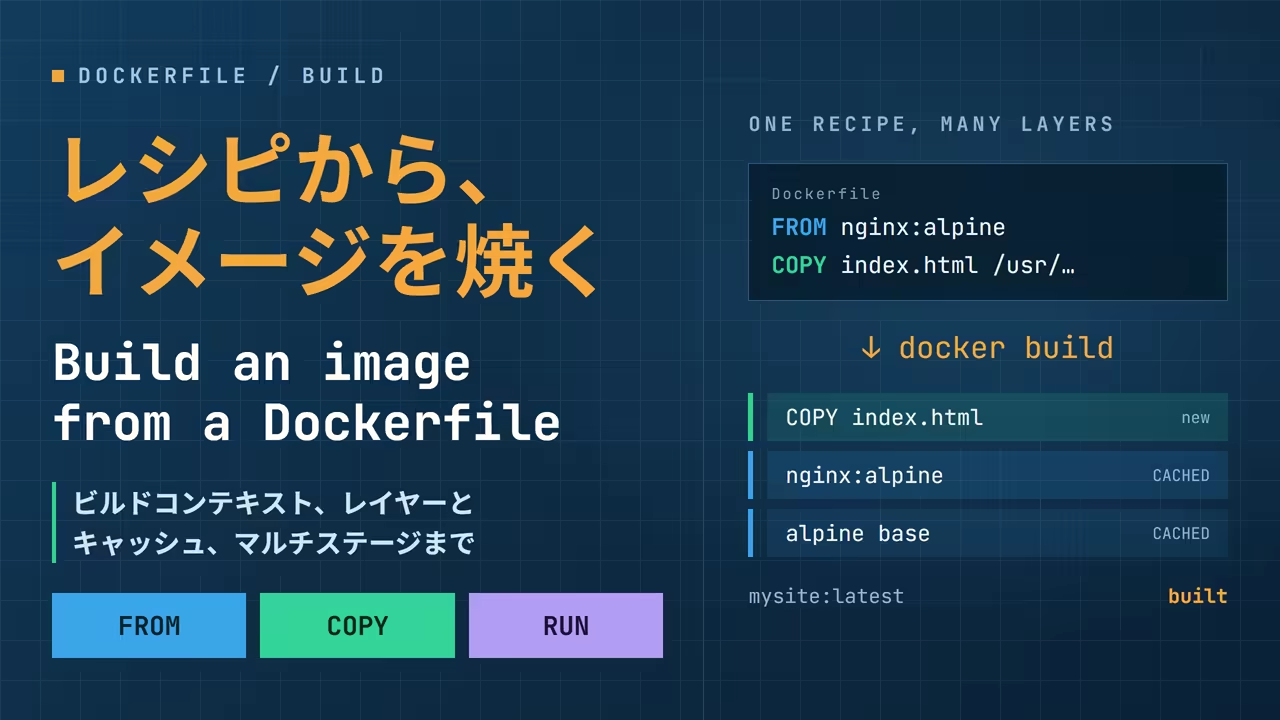
今回は、そのページをイメージに焼き込みます。イメージのレシピが Dockerfile で、レシピからイメージを作るのが docker build です。まず 2 行の Dockerfile で仕組みを掴み、それから 70 行ある本物の Dockerfile を読んで、ビルドして、動かします。題材は Cloudflare が「WordPress の後継」を掲げて公開した CMS、EmDash です。
2 行の Dockerfile
前回の site/index.html と同じ HTML を、mysite というディレクトリに置きます。その隣に Dockerfile という名前のファイルを作って、この 2 行を書きます。
❯ ls
Dockerfile
index.html
❯ cat Dockerfile
FROM nginx:1.29-alpine
COPY index.html /usr/share/nginx/html/index.htmlFROMは「このイメージから始める」です。前回使った nginx のイメージの上に積みますCOPYは「手元のこのファイルを、イメージのこのパスに入れる」です
つまり「nginx のイメージに、index.html を 1 枚足したもの」がレシピです。docker build でビルドします。-t mysite はできたイメージに付ける名前で、最後の . は「このディレクトリを材料として渡す」という意味です(後述します)。
❯ docker build -t mysite .
#1 [internal] load build definition from Dockerfile
#1 DONE 0.3s
#2 [internal] load metadata for docker.io/library/nginx:1.29-alpine
#2 DONE 6.9s
#4 [internal] load .dockerignore
#4 DONE 0.2s
#6 [internal] load build context
#6 transferring context: 203B 0.2s done
#6 DONE 0.6s
#5 [1/2] FROM docker.io/library/nginx:1.29-alpine@sha256:5616878291a2eed594aee8db4dade5878cf7edcb475e59193904b198d9b830de
#5 DONE 15.8s
#7 [2/2] COPY index.html /usr/share/nginx/html/index.html
#7 DONE 1.3s
#8 exporting to image
#8 naming to docker.io/library/mysite:latest 0.0s done
#8 DONE 2.5s[1/2] と [2/2] が Dockerfile の 2 行に対応しています。FROM で nginx のイメージを取ってきて、COPY で index.html を乗せて、mysite:latest という名前で保存した、と読めます。
できたイメージからコンテナを起こします。前回と同じ docker run で、イメージ名だけ mysite です。
❯ docker run -d --name web -p 8080:80 mysite
284a718c3d9f0fa0a8d75d3b31cbd97374d013f96ed89ef9bd4ad4841d9e7038
❯ curl -s http://localhost:8080/ | grep -o "<title>.*</title>"
<title>Hello from a container</title>最初から自分のページです。ここで前回と同じように、コンテナを消して、起こし直します。
❯ docker rm -f web
web
❯ docker run -d --name web -p 8080:80 mysite
da81ae157bf62e01aa1d911bc8e2563d8f3fbd7f21aba70e867618055f710dc4
❯ curl -s http://localhost:8080/ | grep -o "<title>.*</title>"
<title>Hello from a container</title>今度は残っています。前回の docker cp はコンテナの書き込み層に入れただけだったので、コンテナと一緒に消えました。今回はイメージそのものに入っているので、そのイメージから起こすコンテナには最初から入っています。変えたいものがアプリの一部ならイメージに焼く、データならボリュームに置く、という使い分けです。
レイヤーが 1 枚増えている
docker history で、イメージがどの手順でできたかを見られます。
❯ docker history mysite
CREATED BY                                       SIZE
COPY index.html /usr/share/nginx/html/index.…   24.6kB
RUN /bin/sh -c set -x     && apkArch="$(cat …   51.8MB
ENV ACME_VERSION=0.3.1                           0B
ENV NJS_RELEASE=1 0B一番上が、今回の COPY でできた 24.6 kB のレイヤーです。その下は全部 nginx のイメージが持っていたものです。イメージはレイヤーの積み重ねで、Dockerfile の 1 行が 1 枚のレイヤーになります。 前回、nginx を pull したときに Pull complete が 8 行出たのは、この積み重ねを 1 枚ずつ取ってきていたからです。
2 回目は速い
同じ docker build をもう一度打つと、一瞬で終わります。
❯ docker build -t mysite .
#5 [1/2] FROM docker.io/library/nginx:1.29-alpine@sha256:5616878291a2eed594aee8db4dade5878cf7edcb475e59193904b198d9b830de
#5 DONE 1.3s
#6 [2/2] COPY index.html /usr/share/nginx/html/index.html
#6 CACHED
#7 DONE 2.6s[2/2] が CACHED です。手順もコピーするファイルも前回と同じなので、Docker は前回作ったレイヤーをそのまま使いました。これがビルドキャッシュで、後で本物の Dockerfile を見るときに効いてきます。
Dockerfile の命令
本物の Dockerfile を読む前に、出てくる命令をまとめておきます。
| 命令 | 意味 |
|---|---|
FROM image | このイメージから始める。AS name を付けるとステージに名前が付く |
WORKDIR /path | 以降の命令の作業ディレクトリ。無ければ作る |
COPY src dst | ビルドコンテキストのファイルをイメージに入れる。--from=stage で別のステージから |
RUN command | イメージの中でコマンドを実行し、結果をレイヤーとして残す |
ENV KEY=value | コンテナ起動時の環境変数 |
EXPOSE port | このイメージが使うポートの宣言。-p で繋ぐのは別 |
CMD ["cmd", "arg"] | コンテナ起動時に実行するコマンド。docker run でイメージ名の後ろに書くと上書きされる |
ENV、EXPOSE、CMD は、イメージの中身ではなく「起こしたときの振る舞い」を決めます。前回 docker run -d --name web -p 8080:80 nginx:1.29-alpine で nginx が勝手に起動したのは、nginx のイメージが CMD を持っていたからで、docker run --rm node:22-slim node -v で node -v が実行されたのは、イメージ名の後ろに書いたものが CMD を上書きしたからです。
ビルドコンテキスト
docker build . の . は、ビルドコンテキストです。Docker はこのディレクトリの中身を丸ごとエンジンに送り、COPY はそこからしかファイルを取れません。
エンジンは Linux VM の中にいるので、送るのは本当に「転送」です。先ほどの出力に transferring context: 203B とあったのがそれで、Dockerfile と index.html の 2 つで 203 バイトでした。ここに node_modules や .git があると、数百 MB を毎回 VM に送ることになります。
それを避けるのが .dockerignore です。EmDash のリポジトリにあるものを見ると、意図が分かります。
node_modules
**/node_modules
**/dist
.git
.github
.changeset
.vscode
slidev
手元でインストールした依存、ビルド結果、Git の履歴、CI の設定。どれもイメージの中で作り直すか、そもそも要らないものです。
.dockerignore の行を押すと外せます。外したものがエンジンに送られるようになります。
.dockerignore
手元のディレクトリ
- Dockerfile送られる
- index.html送られる
- node_modules手元でインストールした依存。数百 MBnode_modules で除外
- packages/core/node_modulesワークスペースの中にもある**/node_modules で除外
- dist**/dist で除外
- .git履歴。イメージには要らない.git で除外
エンジンに届くもの
Dockerfile index.html
6 件のうち 2 件がエンジンに送られる
EmDash をビルドする
ここからが本編です。EmDash は、Astro の上に TypeScript で書かれた CMS で、Cloudflare Workers でも Node.js + SQLite でも動きます。公式リポジトリに Dockerfile があり、SQLite とアップロードという「ボリュームに置くべきデータ」があり、ブラウザで触れる管理画面があります。ビルドの題材として、大きさも中身もちょうどよい相手です。
この記事で動かしたのは、リポジトリのコミット f67a120(2026 年 9 月 19 日、core パッケージ 0.38.0)です。開発が速いので、読む時点では細部が違うかもしれません。
リポジトリを取ってきて、ビルドします。-t emdash と . は先ほどと同じです。
git clone https://github.com/emdash-cms/emdash.git
cd emdash❯ docker build -t emdash .
#1 [internal] load build definition from Dockerfile
#1 DONE 0.3s
#2 [internal] load metadata for docker.io/library/node:22-slim
#2 DONE 3.5s
#4 [internal] load .dockerignore
#4 DONE 0.3s
#5 [internal] load build context
#5 DONE 19.3s
#6 [base 1/3] FROM docker.io/library/node:22-slim@sha256:48e4b67d85f87bd551df43704e24d252f56cc5f8e9718841aace50f19948f0f9
#6 CACHED
#8 [base 2/3] RUN corepack enable && corepack prepare pnpm@10.28.0 --activate
#8 DONE 38.5s
#9 [base 3/3] WORKDIR /app
#9 DONE 0.5s
#10 [deps 1/10] RUN apt-get update && apt-get install -y --no-install-recommends python3 make g++ && rm -rf /var/lib/apt/lists/*
#10 DONE 149.7s
#11 [deps 2/10] COPY pnpm-lock.yaml pnpm-workspace.yaml package.json ./
#11 DONE 0.8s
#12 [deps 3/10] COPY patches/ patches/
#12 DONE 0.5s
#13 [deps 4/10] COPY packages/ packages/
#13 DONE 15.7s
#14 [deps 5/10] COPY templates/ templates/
#14 DONE 2.8s
#15 [deps 6/10] COPY demos/ demos/
#15 DONE 1.0s
#16 [deps 7/10] COPY docs/package.json docs/package.json
#16 DONE 0.3s
#17 [deps 8/10] COPY e2e/fixture/package.json e2e/fixture/package.json
#17 DONE 0.3s
#18 [deps 9/10] RUN sed -i '/slidev/d' pnpm-workspace.yaml
#18 DONE 2.5s
#19 [deps 10/10] RUN pnpm install --frozen-lockfile
#19 DONE 1592.3s
#20 [build 1/8] COPY . .
#20 DONE 54.5s
#21 [build 2/8] RUN sed -i '/slidev/d;/verifyDepsBeforeRun/d' pnpm-workspace.yaml
#21 DONE 1.9s
#22 [build 3/8] RUN sed -i 's|file:./data.db|file:./data/data.db|' templates/blog/astro.config.mjs
#22 DONE 1.5s
#23 [build 4/8] RUN pnpm build && pnpm --filter @emdash-cms/template-blog build
#23 DONE 1161.6s
#24 [build 5/8] RUN NODE_OPTIONS=--max-old-space-size=4096 pnpm --filter @emdash-cms/template-blog deploy /deploy --prod --legacy
#24 DONE 601.3s
#25 [build 6/8] RUN cp -r /app/templates/blog/dist /deploy/dist
#25 DONE 25.7s
#26 [build 7/8] RUN cp -r /app/templates/blog/seed /deploy/seed
#26 DONE 1.6s
#27 [build 8/8] RUN cp /app/templates/blog/astro.config.mjs /deploy/astro.config.mjs
#27 DONE 1.9s
#28 [stage-3 3/4] COPY --from=build /deploy .
#28 DONE 144.8s
#29 [stage-3 4/4] RUN mkdir -p data uploads && ln -s /app/node_modules/.pnpm/node_modules/kysely /app/node_modules/kysely
#29 DONE 3.6s
#30 exporting to image
#30 naming to docker.io/library/emdash:latest 0.0s done
#30 DONE 253.9s[deps 10/10] のような表示で、どのステージの何番目の手順にいるかが分かり、右端の DONE 1592.3s がその手順にかかった時間です。base、deps、build、stage-3 と 4 つのステージがあり、これがマルチステージビルドです(後述)。
この回は 70 分かかりました。pnpm install が 26 分、pnpm build が 19 分、pnpm deploy が 10 分です。ただしこれは、回線が細くて pnpm の並列を 4 に絞り(「実際に踏んだ罠」参照)、同じマシンで他の作業も動かしながらキャッシュ無しで通した数字で、同じ Dockerfile を空いているときにビルドしたら pnpm install は 5 分半、pnpm build は 8 分でした。ビルドの時間は環境次第です。
できたイメージは 1.1 GB です。
❯ docker images emdash
REPOSITORY   TAG       IMAGE ID       SIZE
emdash latest 55db89995612 1.1GBDockerfile を読む
EmDash の Dockerfile を、要点だけ抜き出して読みます。
FROM node:22-slim AS base

RUN corepack enable && corepack prepare pnpm@10.28.0 --activate
WORKDIR /app

# ---- Install dependencies ----
FROM base AS deps

COPY pnpm-lock.yaml pnpm-workspace.yaml package.json ./
COPY packages/ packages/
COPY templates/ templates/
RUN pnpm install --frozen-lockfile

# ---- Build ----
FROM deps AS build

COPY . .
RUN pnpm build && pnpm --filter @emdash-cms/template-blog build
RUN pnpm --filter @emdash-cms/template-blog deploy /deploy --prod --legacy

# ---- Runtime ----
FROM node:22-slim

WORKDIR /app
COPY --from=build /deploy .
RUN mkdir -p data uploads

ENV HOST=0.0.0.0
ENV PORT=4321
EXPOSE 4321

CMD ["node", "./dist/server/entry.mjs"]
変わりにくいものを先にコピーする
deps ステージを見てください。リポジトリ全体をコピーする前に、pnpm-lock.yaml と package.json だけを先にコピーして pnpm install しています。そして build ステージで初めて COPY . . でソース全体をコピーします。
これはビルドキャッシュのためです。キャッシュは「その手順と、それまでの手順が前回と同じなら再利用する」ので、COPY するファイルが 1 バイトでも変われば、その行から下は全部やり直しになります。ソースコードは毎日変わりますが、lockfile はたまにしか変わりません。だから lockfile だけを先にコピーして、一番重い pnpm install を済ませておけば、ソースをいじって再ビルドしても pnpm install は CACHED で飛ばせます。
実際、この記事を書く間に Dockerfile を直して何度もビルドし直しましたが、2 回目からはこうなりました。
❯ docker build -t emdash .
...
#19 [deps 10/10] RUN pnpm install --frozen-lockfile
#19 CACHED
#20 [build 1/8] COPY . .
#20 DONE 4.5s
...行をクリックすると、その行がコピーするファイルが変わったことになります。上の切り替えで、同じ 4 行の並び順を入れ替えられます。
COPY . . が変わったので、その行から下の 2 手順をやり直す。8m 5s
マルチステージビルド
FROM が 4 回出てきます。base → deps → build と積み上げていって、最後の FROM node:22-slim は真っさらな Node イメージから始め直して、COPY --from=build /deploy . でビルド結果だけを持ってきます。
deps と build には、python3 や g++、開発用の依存、ソースコード全体が入っています。それらは最終的なイメージには要りません。docker history で確かめられます。
❯ docker history emdash --format 'table {{.CreatedBy}}\t{{.Size}}'
CREATED BY                                       SIZE
CMD ["node" "./dist/server/entry.mjs"]           0B
EXPOSE [4321/tcp]                                0B
ENV PORT=4321                                    0B
ENV HOST=0.0.0.0                                 0B
RUN /bin/sh -c mkdir -p data uploads     && …   20.5kB
COPY /deploy . # buildkit                        641MB
WORKDIR /app                                     8.19kB
...COPY /deploy . の 641 MB が EmDash の本体(ビルド済みのアプリと本番用の node_modules)で、それより下は node:22-slim そのものです。python3 も g++ もソースコードも、最終イメージには 1 バイトも入っていません。
動かす
イメージができたので、起こします。ここからは前回やったことの応用です。
イメージの中の CLI を使う
EmDash はプラグインの秘密情報を暗号化するために EMDASH_ENCRYPTION_KEY という環境変数を要求します。鍵は EmDash 付属の emdash secrets generate で作れますが、そのためだけに手元に EmDash を入れるのは本末転倒です。イメージの中に CLI が入っているので、docker run --rm で使い捨てのコンテナを起こして、それを呼びます。イメージ名の後ろに書いたコマンドが CMD の代わりに実行される、という前回の話の実用例です。
❯ docker run --rm emdash node_modules/.bin/emdash secrets generate
emdash_enc_v1_PQ0B3ivmoMq9stOewK6wkw_4FGwAvRK3S0zBCP29lJw

EmDash encryption key generated.

Set EMDASH_ENCRYPTION_KEY in your environment.
For Cloudflare deployments, push it to your Worker's secrets.
For Node deployments, add it to your process environment or .env file.

Keep this value secret. Losing it means losing every secret encrypted with it.起動する
Dockerfile の末尾を思い出してください。EXPOSE 4321 と ENV PORT=4321 があったので、繋ぐポートは 4321 です。データは /app/data(SQLite)と /app/uploads に書かれるので、そこに名前付きボリュームを繋ぎます。
❯ docker volume create emdash-data
emdash-data
❯ docker volume create emdash-uploads
emdash-uploads
❯ docker run -d --name emdash -p 4321:4321 -e EMDASH_ENCRYPTION_KEY=emdash_enc_v1_... \
    -v emdash-data:/app/data -v emdash-uploads:/app/uploads emdash
88254b6d6c18065376170dd50289e3b110739f69ccf369048dd64835c9ff4193http://localhost:4321/_emdash/admin/ を開くと、初回はセットアップウィザードに転送されます。サイト名、メールアドレス、パスキーの登録の 3 ステップで、Windows なら Windows Hello のダイアログが出ます。ダッシュボードが開いたら、Posts から記事を 1 本書いて公開します。
❯ curl -s -o /dev/null -w '%{http_code}\n' http://localhost:4321/posts/hello-from-a-container
200イメージを作り直して、起こし直す
この記事の「EmDash をビルドする」の transcript は、実はこの後で --no-cache を付けて最初から作り直したものです。つまり、emdash という名前は同じでも、記事を書いたときとは別のイメージになっています。そのイメージで、コンテナを消して、同じボリュームを繋いで起こし直します。
❯ docker images emdash
REPOSITORY   TAG       IMAGE ID       SIZE
emdash       latest    55db89995612   1.1GB
❯ docker rm -f emdash
emdash
❯ docker run -d --name emdash -p 4321:4321 -e EMDASH_ENCRYPTION_KEY=emdash_enc_v1_... \
    -v emdash-data:/app/data -v emdash-uploads:/app/uploads emdash
8fc56333248c59358937480bbf1d06556fe6a5911444c6153dad68319a0846c1
❯ docker logs emdash
10:30:04 [@astrojs/node] Server listening on
  local: http://localhost:4321
  network: http://172.17.0.2:4321
❯ curl -s -o /dev/null -w '%{http_code}\n' http://localhost:4321/posts/hello-from-a-container
200新しいイメージから起きたコンテナに、前のコンテナで書いた記事がそのまま出ています。データはボリュームにあって、イメージには入っていないからです。アプリを更新するときは、イメージを作り直してコンテナを起こし直すだけ。 これが、前回「コンテナは使い捨て、データはボリューム」と言ったことの、作る側から見た意味です。
実際に踏んだ罠
Dockerfile がそのままでは通らない
コミット f67a120 の Dockerfile は、pnpm build で止まりました。
❯ docker build -t emdash .
...
#23 [build 4/8] RUN pnpm build && pnpm --filter @emdash-cms/template-blog build
#23 3.099 [ERR_PNPM_VERIFY_DEPS_BEFORE_RUN] The workspace structure has changed since last install
#23 3.099
#23 3.099 Run "pnpm install"
#23 ERROR: process "/bin/sh -c pnpm build && pnpm --filter @emdash-cms/template-blog build" did not complete successfully: exit code: 1原因は、先ほど「変わりにくいものを先にコピーする」で見た構造にあります。deps ステージはワークスペースのうちブログのテンプレートに要るメンバー(packages/、templates/、demos/ など)だけをコピーして pnpm install します。ところが build ステージの COPY . . はリポジトリ全体を持ってくるので、7 月に Dockerfile が書かれた後に増えたメンバー(apps/*、fixtures/*、i18n、infra/*)がそこで現れます。pnpm-workspace.yaml に verifyDepsBeforeRun: error が設定されているため、pnpm は「install したときとワークスペースの構造が違う」と言って pnpm build を拒否します。
CI は Dockerfile をビルドしていないので、誰も気付かないまま壊れていました。直し方は、build ステージで同じファイルをすでに sed している行に、その設定を落とす指示を足すだけです。
 FROM deps AS build

 COPY . .
-RUN sed -i '/slidev/d' pnpm-workspace.yaml
+RUN sed -i '/slidev/d;/verifyDepsBeforeRun/d' pnpm-workspace.yaml
ここでキャッシュが効きました。直したのは build ステージの 2 番目の手順なので、再ビルドでは deps ステージの 5 分半の pnpm install が CACHED になり、変えた行より後だけが走りました。
Node のヒープが 2 GB で止まる
それを直すと、今度は次の手順で落ちました。
❯ docker build -t emdash .
...
#24 [build 5/8] RUN pnpm --filter @emdash-cms/template-blog deploy /deploy --prod --legacy
...
#24 104.7 FATAL ERROR: Reached heap limit Allocation failed - JavaScript heap out of memory
...
#24 ERROR: process "/bin/sh -c pnpm --filter @emdash-cms/template-blog deploy /deploy --prod --legacy" did not complete successfully: exit code: 134Node のヒープが 2 GB で頭打ちになっています。最初は Docker Desktop の VM のメモリ(このマシンでは 4 GB)が原因だと思い、Settings → Resources → Memory で 8 GB にして再起動しました。ところが結果は同じでした。Node の既定のヒープ上限は、VM のメモリを倍にしても 2 GB のままだったからです。
❯ docker info --format 'Mem={{.MemTotal}}'
Mem=8388595712
❯ docker run --rm node:22-slim node -e 'console.log("heap limit MB:", Math.round(require("v8").getHeapStatistics().heap_size_limit/1048576))'
heap limit MB: 2096つまり VM のサイズの問題ではなく、pnpm deploy が 69 プロジェクトのワークスペースの lockfile を読むのに 2 GB では足りない、という問題です。直し方は、その手順にだけ NODE_OPTIONS でヒープの上限を広げることです。
-RUN pnpm --filter @emdash-cms/template-blog deploy /deploy --prod --legacy
+RUN NODE_OPTIONS=--max-old-space-size=4096 pnpm --filter @emdash-cms/template-blog deploy /deploy --prod --legacy
これで通りました。
Dockerfile を直すと COPY のキャッシュが飛ぶ
Dockerfile を 1 行直して再ビルドしたら、COPY . . から下が全部やり直しになり、8 分の pnpm build がもう一度走りました。Dockerfile 自身がビルドコンテキストの中にあるからです。COPY . . は Dockerfile もコピーしていて、その中身が変わったので、Docker から見れば「コピーするファイルが変わった」のと同じです。
.dockerignore に Dockerfile を書くと、コンテキストから外れてこの再実行を避けられます。Dockerfile 自体は別経路でエンジンに渡るので、ビルドには支障ありません。小さな Dockerfile(COPY . /src だけ)で確かめると、こうなります。
❯ docker build -t ctx-test .        # Dockerfile にコメントを 1 行足した後
#6 [2/3] COPY . /src
#6 DONE 13.6s
❯ echo Dockerfile > .dockerignore
❯ docker build -t ctx-test .        # もう一度コメントを変えた後
#6 [2/3] COPY . /src
#6 CACHEDEmDash の .dockerignore には無いので、修正のたびに 8 分待ちました。
回線が細いと pnpm がタイムアウトする
--no-cache で最初から通してビルドし直したら、pnpm install がこう言って止まりました。
[WARN] Request took 39786ms: https://registry.npmjs.org/typescript
[WARN] GET https://registry.npmjs.org/vite error (23). Will retry in 10 seconds. 2 retries left.
✗ Lockfile failed supply-chain policy check (2053 entries in 11m 8.2s)
[ERR_PNPM_BROKEN_METADATA_JSON] The operation was aborted due to timeout
EmDash の pnpm-workspace.yaml には minimumReleaseAge(公開から一定時間経ったバージョンだけ入れる、サプライチェーン対策の設定)があり、そのために pnpm は各パッケージの完全なメタデータを取りに行きます。それが typescript で 16 MB、vite で 39 MB あります。2053 パッケージ分を既定の 16 並列で取ると、10 MB/s の回線では 1 本あたりが既定のタイムアウト 60 秒を超えます。
Docker の問題ではなく pnpm の設定の問題なので、pnpm-workspace.yaml に手元だけの設定を足して通しました。deps ステージが最初にコピーするファイルなので、Dockerfile は変えずに済みます。
fetchTimeout: 600000
fetchRetries: 5
networkConcurrency: 4
よく使うコマンド
| コマンド | 何をするか |
|---|---|
docker build -t NAME . | カレントディレクトリの Dockerfile からイメージを作り、NAME を付ける |
docker build --no-cache | キャッシュを使わず最初から |
docker build --target STAGE | マルチステージのそのステージまでをイメージにする |
docker history IMAGE | イメージのレイヤーと、それを作った手順とサイズ |
docker image prune | どのタグからも参照されないイメージを消す |
docker builder prune | ビルドキャッシュを消す |
docker system df | イメージ・コンテナ・ボリューム・ビルドキャッシュの使用量 |
まとめ
Dockerfileはイメージのレシピ。FROMで始めて、COPYとRUNで積み、CMDで起動時の振る舞いを決めるDockerfileの 1 行が 1 枚のレイヤー。変わっていない行はCACHEDで再利用されるので、変わりにくいもの(lockfile)を先に、変わりやすいもの(ソース)を後に書くdocker build .の.はビルドコンテキストで、丸ごとエンジンに送られる。.dockerignoreで要らないものを外す- マルチステージビルドで、ビルドに使ったものを最終イメージから外す。
docker historyで効果が見える - イメージに焼くのはアプリの一部、ボリュームに置くのはデータ
- 公式の
Dockerfileでも壊れていることはある。エラーを読んで、どのステージの何番目で何が起きたかを辿れば、直せる
次の記事では、この記事の docker run の長い 1 行と 2 つの docker volume create を、1 つの設定ファイルに書き下ろす Docker Compose の話をします。EmDash のリポジトリにも compose.yaml が同梱されていて、この記事でやったことがそのまま十数行で書いてあります。